
01 / 共享会话
先把事情聊明白。
和同伴直接聊天,引用任何公开消息,或用 @ 定位要找的人。需求、问题与结果留在同一条会话里,后来加入的成员也能接上讨论。
普通聊天不会启动 AI。
多人联机,真正一起推进
一起看懂正在做什么,也清楚是谁请 AI 做了什么。
01 / 共享会话
和同伴直接聊天,引用任何公开消息,或用 @ 定位要找的人。需求、问题与结果留在同一条会话里,后来加入的成员也能接上讨论。
普通聊天不会启动 AI。
02 / 自己的 Agent
连接自己的 Codex 或 DeepSeek Harness,也可直接用云端体验 Agent 做个小任务。按所选 Agent 的能力选择模型与选项,每条回复清楚标明是谁的 AI。
选择 Agent,明确请求,跟进结果。
共享讨论、引用消息、@同伴,项目里的上下文就在眼前。
聊天与问 AI 分开。每个人选择自己的 Agent,明确提出请求。
同伴看结果、检查文件改动,再决定怎样合到一起。
看一个具体例子
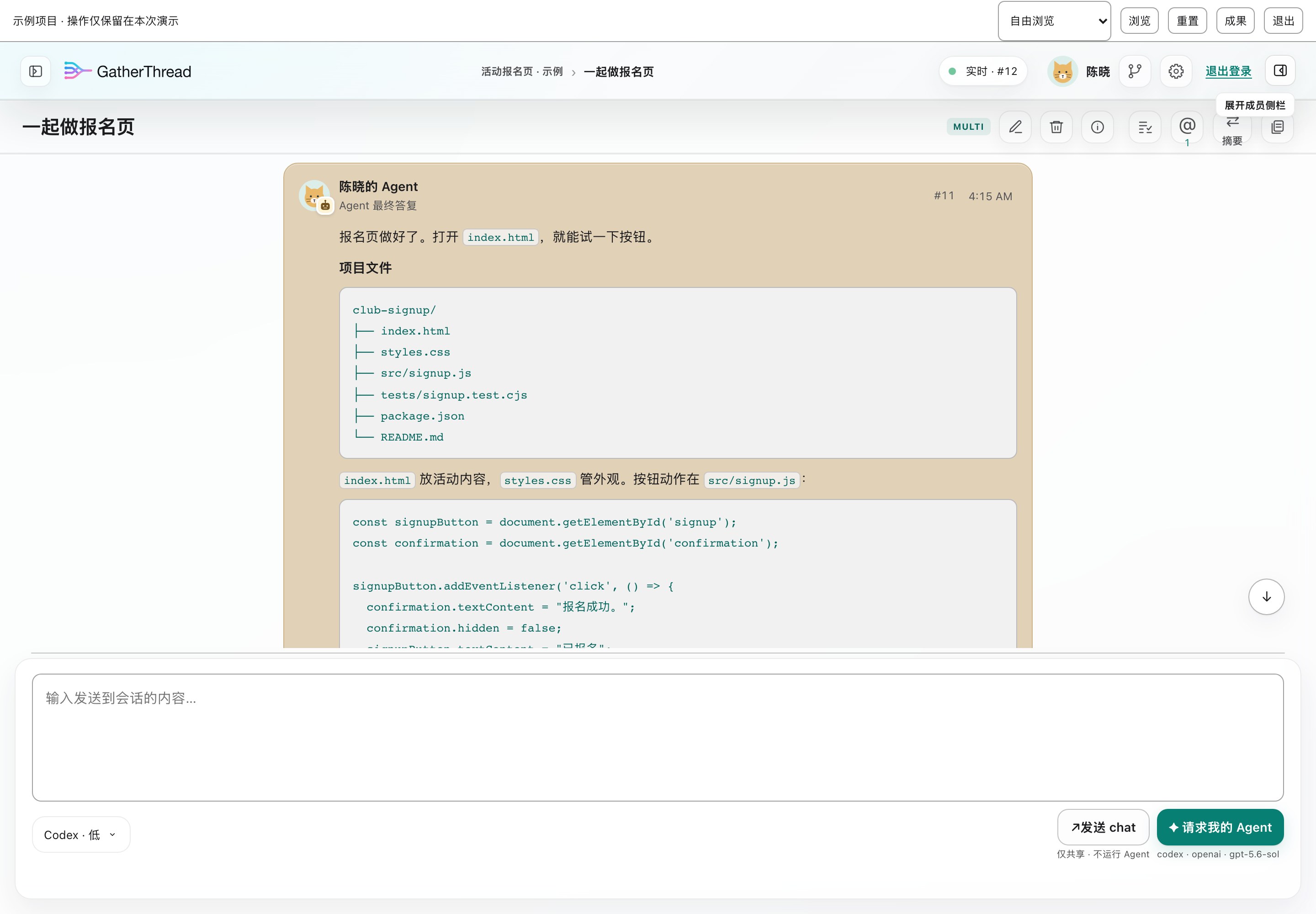
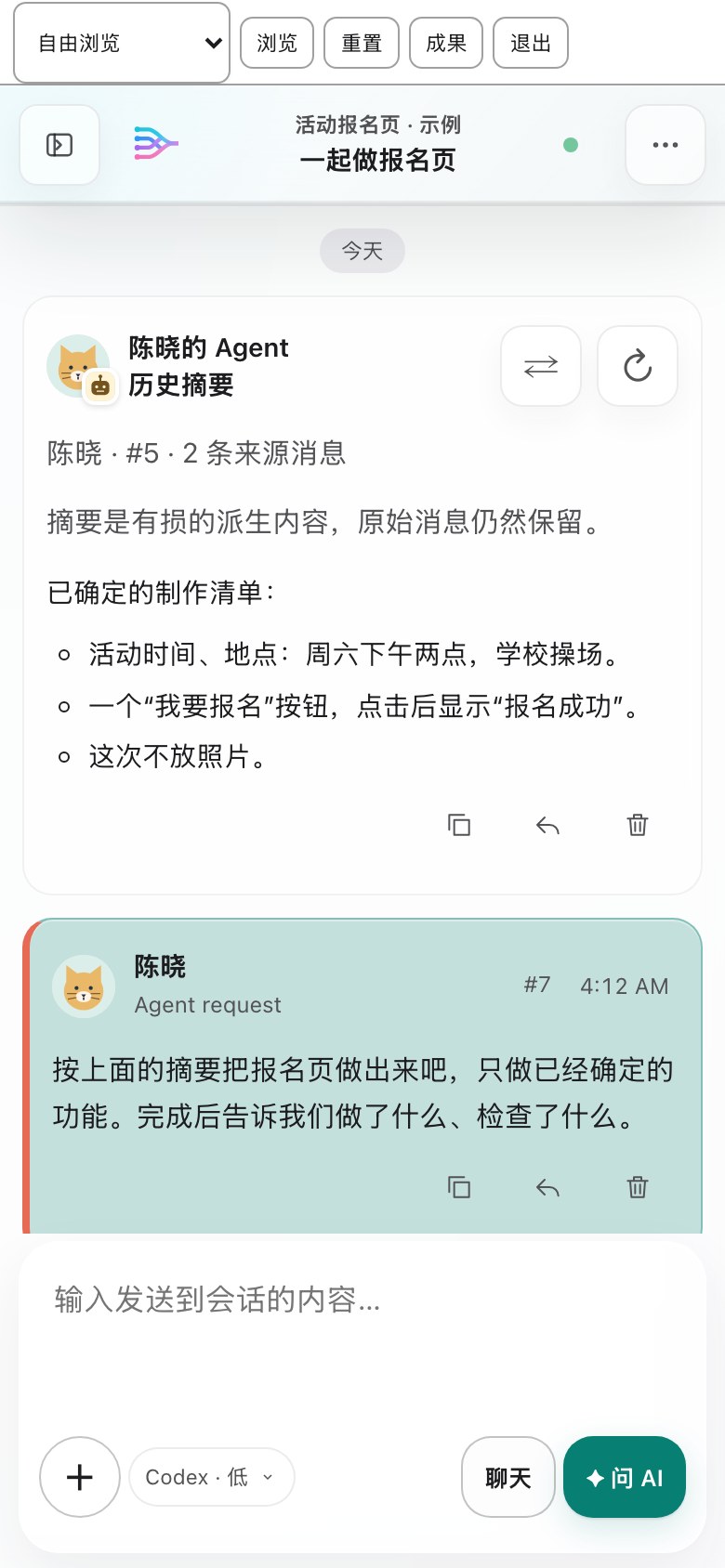
先约定时间、地点和报名按钮。然后请 AI 改文件,让同伴检查,再由人决定合并。
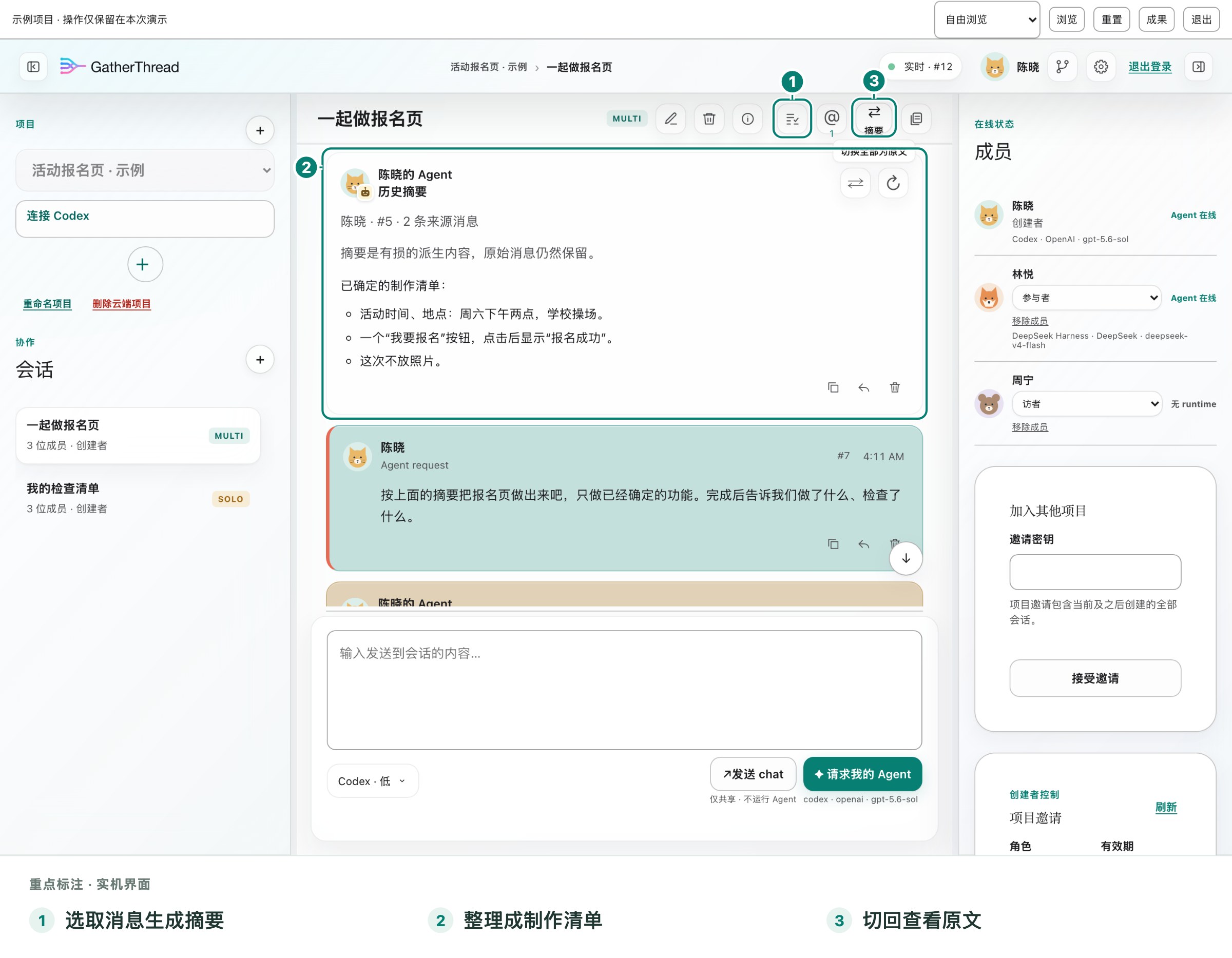
第二步 / 让长讨论更好接续
选择需要的历史,用自己的本地或云端 Agent 生成共享摘要。摘要保留原文和版本,可随时切回原文核对;默认供后续网页任务参考。摘要有损,也会消耗所选模型额度。
了解共享摘要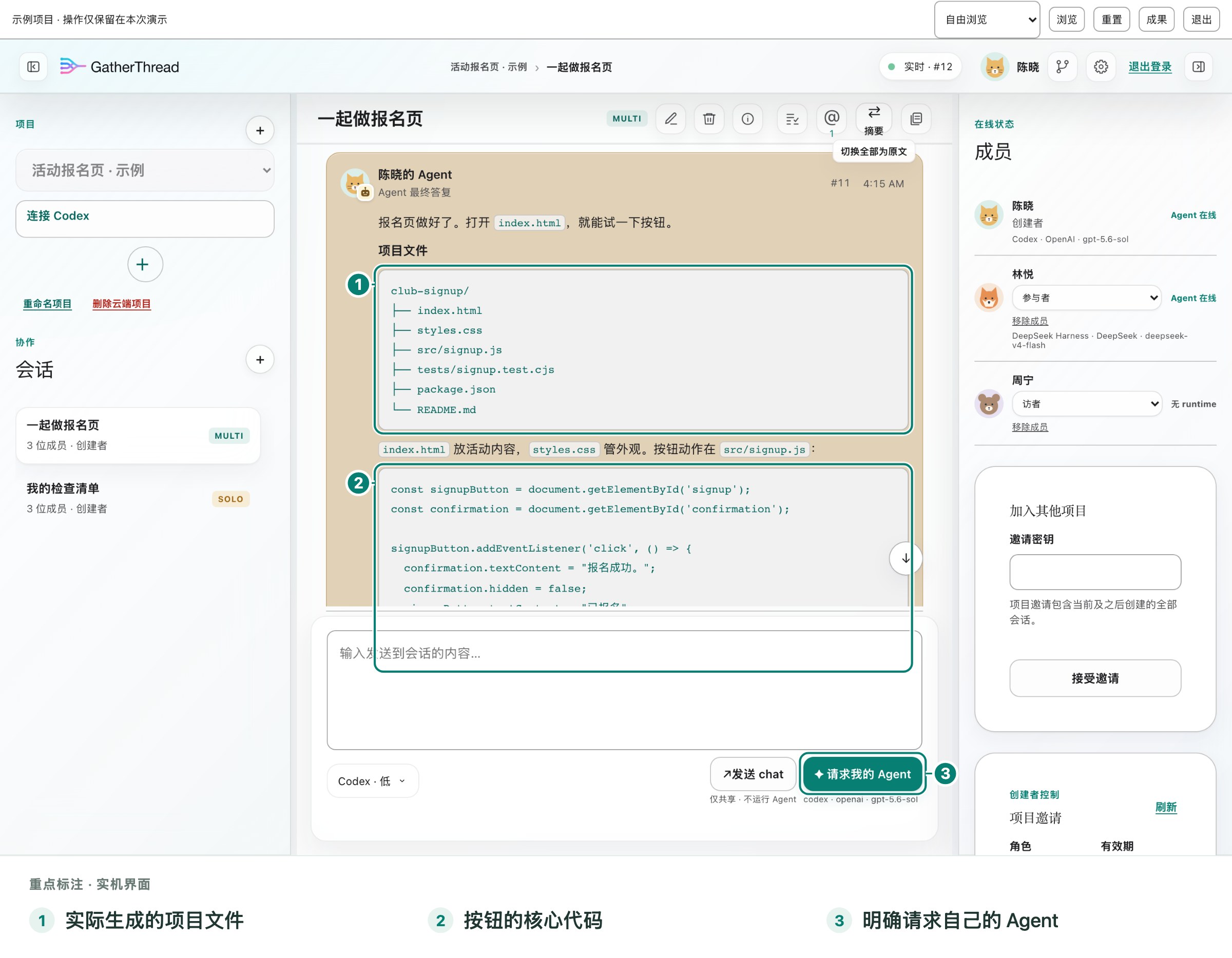
第三步 / 明确请求自己的 AI
请自己的 Agent 制作 index.html 和 src/signup.js,展开工作过程查看计划与检查,再试一下报名按钮。成果先保存到个人版本,让同伴对着实际代码继续工作。
了解文件协作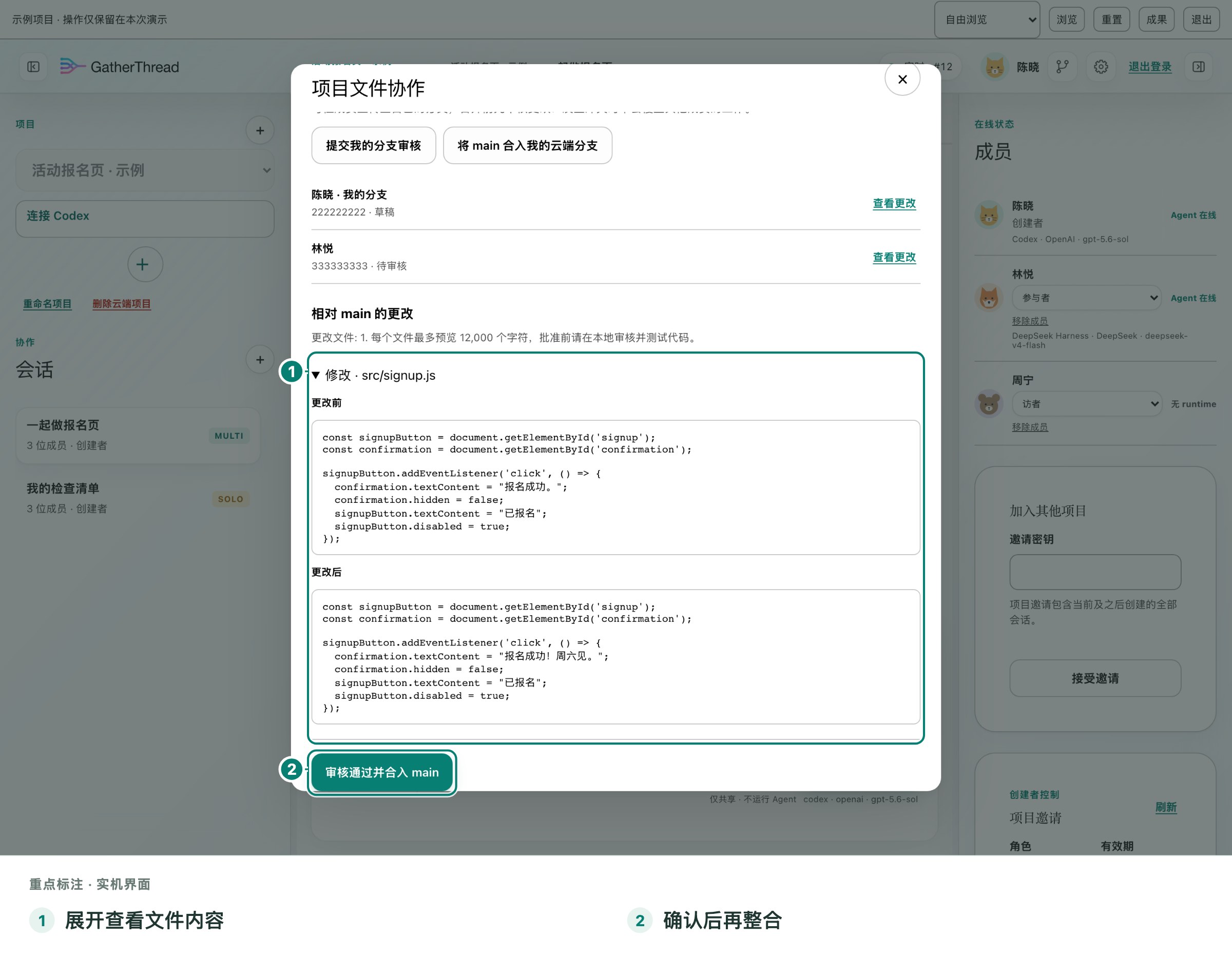
第四步 / 人来决定整合
同伴检查活动信息与按钮反馈,阅读文件改动。确认合适后,再由人决定合并。GitHub 走仓库 PR 审核,GT Cloud 由项目创建者检查整合。讨论里说过什么、AI做过什么,都能回头查看。
试着走一遍这是人发起、AI执行、人检查的过程。每个人仍然掌握自己的 AI 与本地工具批准权。
电脑、手机、平板,同一账号
同一账号可在电脑、手机和平板同时使用。打开项目,继续看讨论、回复同伴,或发起明确的 AI 请求。
保存、更新、恢复,按项目选择
真实开发 / 长期项目优先
各自分支,检查后整合。
轻量体验 / GT Cloud
每用户有效文件版本额度。
在右侧浏览云端文件,多标签预览代码、Markdown、图片和 PDF,检查改动并编辑自己的分支。查看在线文件无需电脑 Agent 在线。共享会话、文件上传和设备授权分别控制;上传前请检查秘密信息。
能力与常见问题
Multi 是多人会话,Solo 是个人操作会话。Solo 不是私聊,项目中的其他成员仍可阅读。它们帮助区分多人讨论与个人操作,不改变项目成员可读的边界。
用自己的本地或云端 Agent 总结选中的历史,保留原文与摘要版本,也可以切回原文。摘要默认供后续网页任务参考。摘要有损,生成时会消耗所选模型额度,重要细节仍应核对原文。
本地已完成回合可自动或手动上传至共享会话,每条会话都可关闭自动上传。共享历史可在初次连接时导入 Codex;手动导入会新建本地任务,旧任务可自行归档,实时历史传递不受影响。
查看 Codex 连接指南本地或云端 Agent 处理中可暂停,再继续发起请求。继续会开启一次新请求,读到后来的讨论,不是冻结或恢复原生 AI 的内部推理。
项目创建者邀请同伴、管理角色。参与者可共同讨论,访者只读;参与者和访者可退出他人项目,个人文件分支须先处理。
查看项目管理指南共享会话、文件上传与设备授权分别控制。本地密钥和本地工具批准权不会自动交给同伴。需要文件协作时再授权,上传前检查秘密;GitHub 权限也独立授权。
每台已授权设备可独立撤销,也提供账号注销入口。设备授权与共享会话、文件授权是不同的控制,相关操作与影响可在产品指南中查看。
阅读隐私说明会话支持代码、公式与清晰阅读,让讨论、技术内容和 AI 结果留在同一个上下文中。电脑、手机和平板都可以打开项目阅读。
可以。GatherThread 是开源项目,可按项目文档自托管,也欢迎贡献代码、改进文档与报告问题。具体配置和安全要求请以 GitHub 项目文档为准。
打开开源项目可以直接选择云端体验 Agent,无需安装本地工具或填写密钥;可用模型和额度以工作页为准。已有模型 API,也可在设置中接入自己的账号,费用由服务商收取。自由示例不消耗模型额度。
多 Agent 团队 · Beta 6 有限预览
把已连接的多个 Agent 组成团队,测试后启用,让它们在限额内分工、相互交流;跨成员协作须由各 Agent 的所有者明确授权。当前逐个执行调用,Claude Code 团队模块与更自由的自主协作仍在开发。
不必先懂所有术语
叫上同伴,或者先在自由示例里走一遍。
验证邮箱、设置密码并登录,再创建或加入项目。注册与找回密码是否开放,以登录页为准。
直接用云端体验 Agent,或在电脑通过 Codex 启动器、DSH 插件连接自己的 AI。
Codex 指南 →聊天和问 AI 分开。需要它动手时,明确发起请求。
按需要授权文件协作,检查改动,再决定怎样整合。